La messagerie académique AC Lyon constitue l'outil de communication officiel pour tous les personnels de l'Éducation nationale dans l'académie de Lyon. Que vous soyez enseignant, personnel administratif ou nouvel arrivant, maîtriser l'accès à cette boîte mail représente une nécessité professionnelle quotidienne. De nombreux utilisateurs rencontrent pourtant des difficultés lors de la connexion ou de la récupération de leurs identifiants. Ce guide détaillé vous accompagne pas à pas pour accéder efficacement à votre messagerie AC Lyon, en abordant les solutions aux problèmes fréquents et en proposant des astuces pour optimiser votre utilisation au quotidien.
Les fondamentaux de la messagerie AC Lyon
La messagerie académique de Lyon s'inscrit dans le cadre du système d'information national du Ministère de l'Éducation. Chaque personnel dispose d'une adresse professionnelle standardisée sous le format prenom.nom@ac-lyon.fr. Cette uniformisation facilite l'identification des correspondants au sein de la communauté éducative et garantit un niveau de sécurité adapté aux échanges professionnels.
L'interface de messagerie AC Lyon repose sur l'application Roundcube, un webmail open source connu pour sa fiabilité. Le système offre un espace de stockage de 10 Go par utilisateur, permettant la conservation de nombreux messages et pièces jointes sans nécessiter de nettoyage permanent. La durée de conservation des messages n'est pas limitée dans le temps, tant que l'utilisateur reste en fonction dans l'académie.
Pour accéder à cette messagerie, deux méthodes principales existent. La première consiste à passer par le portail Arena (https://portail.ac-lyon.fr/arena), qui centralise l'ensemble des applications professionnelles. La seconde option permet un accès direct via l'URL https://webmail.ac-lyon.fr. Dans les deux cas, l'authentification requiert les mêmes identifiants que ceux utilisés pour accéder aux autres services académiques.
Les nouveaux personnels reçoivent automatiquement leurs identifiants lors de leur prise de fonction. Ces informations sont généralement transmises par le secrétariat de l'établissement ou par le service des ressources humaines du rectorat. Le mot de passe initial doit être modifié lors de la première connexion, selon des règles de complexité strictes : minimum huit caractères, combinaison de majuscules, minuscules, chiffres et caractères spéciaux.
La messagerie académique bénéficie d'un support technique dédié, joignable via la plateforme d'assistance du rectorat. Ce service peut intervenir pour tout problème d'accès ou de fonctionnement, mais n'a pas vocation à récupérer des messages supprimés par erreur - une limitation technique qu'il convient de garder à l'esprit.
Procédure de connexion étape par étape
La connexion à votre messagerie AC Lyon s'effectue en suivant une séquence précise qui garantit la sécurité de vos données professionnelles. Commencez par ouvrir votre navigateur web préféré (Chrome, Firefox, Edge ou Safari). Pour une expérience optimale, assurez-vous que votre navigateur est à jour et que vous disposez d'une connexion internet stable.
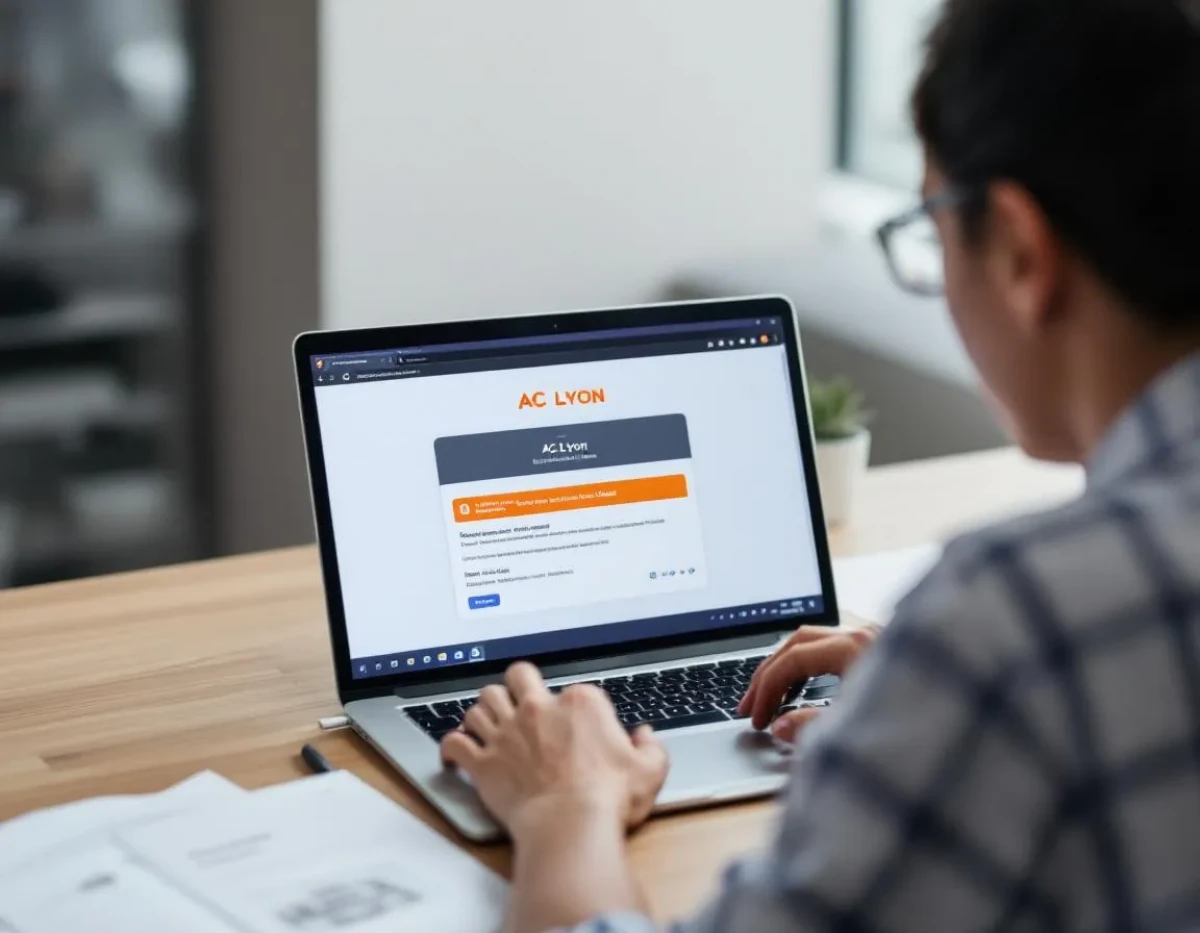
Saisissez l'adresse https://webmail.ac-lyon.fr directement dans la barre d'URL. Vous pouvez enregistrer ce lien dans vos favoris pour un accès plus rapide lors de vos prochaines connexions. La page d'authentification du rectorat s'affiche alors, reconnaissable à son interface sobre aux couleurs de l'académie.
Dans le champ "Identifiant", entrez votre nom d'utilisateur académique. Celui-ci correspond généralement à l'initiale de votre prénom suivie de votre nom (exemple : jdupont pour Jean Dupont). En cas d'homonymie, un chiffre peut être ajouté à la fin de cet identifiant. Dans le champ "Mot de passe", saisissez votre mot de passe personnel. Si vous utilisez un ordinateur partagé, veillez à ne pas cocher l'option de mémorisation des identifiants.
Après avoir renseigné vos informations d'identification, cliquez sur le bouton "Se connecter". Le système procède alors à une vérification sécurisée de vos données. Cette étape peut prendre quelques secondes. Si les informations sont correctes, vous accédez directement à votre boîte de réception.
Une fois connecté, l'interface de Roundcube s'affiche avec plusieurs zones fonctionnelles :
- Le panneau de gauche liste vos dossiers (Boîte de réception, Envoyés, Brouillons, etc.)
- La partie centrale affiche la liste des messages du dossier sélectionné
- Le panneau supérieur propose les fonctions principales (Nouveau message, Répondre, Transférer)
Pour vous déconnecter correctement, localisez le bouton de déconnexion situé en haut à droite de l'interface (icône de porte ou mention "Déconnexion"). Cette action est particulièrement recommandée sur les postes partagés pour préserver la confidentialité de vos échanges. Fermez ensuite complètement votre navigateur pour effacer toute trace de votre session dans la mémoire temporaire.
Pour des raisons de sécurité, le système vous déconnectera automatiquement après 30 minutes d'inactivité. Si cette déconnexion survient pendant que vous rédigez un message, celui-ci sera automatiquement sauvegardé dans votre dossier "Brouillons", vous permettant de reprendre votre travail ultérieurement sans perte de données.
Résolution des problèmes de connexion courants
Les difficultés d'accès à la messagerie AC Lyon constituent les demandes d'assistance les plus fréquentes auprès du support technique académique. Le premier problème rencontré concerne généralement l'oubli des identifiants. Si vous ne vous souvenez plus de votre nom d'utilisateur, consultez votre arrêté de nomination ou contactez le secrétariat de votre établissement. Pour récupérer un mot de passe oublié, utilisez la fonction "Mot de passe oublié" sur la page de connexion, qui vous guidera vers la procédure de réinitialisation via votre adresse personnelle de secours.
Les erreurs d'authentification peuvent provenir d'une saisie incorrecte des identifiants. Vérifiez que le verrouillage des majuscules n'est pas activé et que votre clavier est configuré correctement. Les caractères spéciaux peuvent parfois poser problème, notamment sur les claviers étrangers. Si le message d'erreur persiste malgré des identifiants corrects, votre compte pourrait être temporairement verrouillé après plusieurs tentatives infructueuses. Dans ce cas, patientez 30 minutes avant de réessayer.
Les problèmes de compatibilité avec le navigateur peuvent entraver l'accès à la messagerie. Si l'interface ne s'affiche pas correctement ou si des fonctionnalités semblent manquantes, essayez de:
- Vider le cache et les cookies de votre navigateur
- Désactiver temporairement les extensions ou modules complémentaires
- Tester un autre navigateur (Firefox ou Chrome sont recommandés)
Les restrictions réseau constituent une autre source fréquente de problèmes. Si vous tentez de vous connecter depuis un réseau professionnel externe (entreprise, autre administration), il est possible que des pare-feu bloquent l'accès aux serveurs académiques. Dans cette situation, l'utilisation d'un VPN académique peut s'avérer nécessaire. De même, certains fournisseurs d'accès internet appliquent des filtres qui peuvent interférer avec la connexion sécurisée.
En cas de message d'erreur indiquant "Le serveur ne répond pas" ou "Connexion impossible", il peut s'agir d'une maintenance programmée des serveurs académiques. Consultez le portail intranet académique pour vérifier les annonces de maintenance. Ces opérations sont généralement planifiées en dehors des heures de bureau. Si aucune maintenance n'est annoncée, le problème pourrait venir de votre connexion internet. Testez l'accès à d'autres sites pour isoler l'origine de la panne.
Pour les utilisateurs de téléphones mobiles ou tablettes, des difficultés spécifiques peuvent survenir avec l'interface responsive. Si l'affichage est incorrect, essayez de basculer entre les modes d'affichage mobile et bureau dans les paramètres de votre navigateur mobile. L'académie propose désormais une application dédiée pour les appareils iOS et Android, offrant une expérience optimisée pour les écrans tactiles.
Configuration sur appareils mobiles et logiciels de messagerie
L'accès à votre messagerie AC Lyon ne se limite pas à l'interface web. Vous pouvez synchroniser vos messages avec divers appareils et logiciels pour une consultation plus fluide. Sur smartphone ou tablette, deux approches sont possibles : utiliser l'application web responsive ou configurer un client de messagerie natif.
Pour la configuration sur iPhone ou iPad, ouvrez l'application "Réglages" puis accédez à "Mails" > "Comptes" > "Ajouter un compte" > "Autre". Sélectionnez "Ajouter un compte mail" et renseignez vos informations personnelles. Pour les paramètres du serveur entrant, utilisez : - Nom d'hôte : imap.ac-lyon.fr - Nom d'utilisateur : votre identifiant académique - Mot de passe : votre mot de passe académique - Sécurité : SSL, port 993
Pour les paramètres du serveur sortant, indiquez : - Nom d'hôte : smtp.ac-lyon.fr - Nom d'utilisateur : votre identifiant académique - Mot de passe : votre mot de passe académique - Sécurité : STARTTLS, port 587
Sur les appareils Android, la procédure varie légèrement selon le fabricant et la version du système. Généralement, ouvrez l'application "Gmail" ou "Email", accédez aux paramètres et sélectionnez "Ajouter un compte" > "Personnel (IMAP)". Saisissez votre adresse académique et suivez les étapes guidées. Si la configuration automatique échoue, utilisez les mêmes paramètres de serveur que ceux indiqués pour iOS.
Pour les utilisateurs de logiciels de bureau comme Outlook, Thunderbird ou Apple Mail, la configuration suit une logique similaire. Dans Outlook, par exemple, accédez à "Fichier" > "Ajouter un compte", sélectionnez "Configuration manuelle" et choisissez "POP ou IMAP". Renseignez votre adresse académique, puis dans les paramètres avancés, indiquez les mêmes serveurs et ports que précédemment.
La synchronisation sur plusieurs appareils offre l'avantage de pouvoir consulter vos messages même sans connexion internet (après un premier téléchargement). Toutefois, cette approche présente quelques considérations de sécurité : vos messages sont stockés localement sur chaque appareil, ce qui peut poser problème en cas de perte ou de vol. Activez systématiquement la protection par code ou biométrique sur vos appareils mobiles.
Pour les utilisateurs fréquemment en déplacement, la synchronisation sélective des dossiers peut optimiser l'utilisation de la bande passante et de l'espace de stockage. Dans la plupart des clients de messagerie, vous pouvez choisir quels dossiers synchroniser et définir la durée de conservation des messages (30 jours, 90 jours, etc.).
Astuces pour une utilisation professionnelle optimale
Maîtriser l'accès à votre messagerie AC Lyon ne constitue que la première étape. Pour transformer cet outil en véritable atout professionnel, plusieurs pratiques avancées méritent votre attention. La gestion efficace des dossiers représente un premier levier d'organisation. Créez une structure logique adaptée à vos besoins : dossiers par projet, par établissement, par niveau d'urgence ou par année scolaire. Pour créer un nouveau dossier, faites un clic droit sur "Boîte de réception" puis sélectionnez "Créer un nouveau dossier". Les règles de filtrage automatique permettent ensuite de trier automatiquement les messages entrants vers ces dossiers.
La signature professionnelle joue un rôle central dans votre identité numérique. Configurez une signature sobre mais complète incluant vos coordonnées professionnelles : nom, fonction, établissement, numéro de téléphone professionnel. Évitez les polices fantaisistes ou les images trop volumineuses qui alourdissent inutilement vos messages. Pour configurer votre signature, accédez aux "Paramètres" puis "Préférences" > "Signatures". Veillez à activer l'option "Ajouter automatiquement la signature pour les nouveaux messages".
Les filtres anti-spam de la messagerie académique sont efficaces mais perfectibles. Pour améliorer leur performance, signalez systématiquement les messages indésirables via le bouton dédié (icône de pouce vers le bas). Inversement, vérifiez régulièrement votre dossier "Spam" pour récupérer d'éventuels messages légitimes incorrectement filtrés. L'apprentissage du système s'affine avec vos actions de classement.
La gestion des pièces jointes volumineuses peut s'avérer problématique compte tenu des limitations techniques (20 Mo maximum par message). Pour partager des documents plus lourds, privilégiez l'utilisation de Tribu, la plateforme collaborative académique, ou du service FileSender de Renater. Ces outils permettent le partage sécurisé de fichiers jusqu'à plusieurs gigaoctets, avec des fonctionnalités de contrôle d'accès plus avancées que le simple envoi par mail.
L'archivage régulier constitue une bonne pratique pour maintenir des performances optimales. Plutôt que de supprimer définitivement vos anciens messages, créez un système d'archives par année scolaire. Cette approche vous permet de conserver l'historique de vos échanges tout en allégeant votre boîte principale. Pour les messages particulièrement sensibles ou importants, envisagez une sauvegarde externe via l'exportation au format .eml ou .mbox.
Enfin, la séparation des usages professionnels et personnels représente un principe fondamental. Réservez votre adresse académique exclusivement aux communications professionnelles. Cette discipline présente plusieurs avantages : meilleure organisation, protection de votre vie privée, et conformité avec les recommandations du référentiel général de sécurité (RGS) applicable aux administrations. En cas de départ de l'académie, prévoyez une procédure de transfert des messages importants, car votre compte sera automatiquement désactivé après votre changement d'affectation.
L'autonomie numérique au service de votre efficacité professionnelle
La maîtrise de votre messagerie AC Lyon s'inscrit dans une démarche plus large d'autonomie numérique professionnelle. Cette compétence, loin d'être accessoire, conditionne votre capacité à communiquer efficacement avec l'ensemble de la communauté éducative. Les personnels qui développent une aisance avec cet outil constatent un gain de temps quotidien et une réduction significative du stress lié à la gestion de l'information.
La formation continue représente un levier majeur pour développer ces compétences. L'académie propose régulièrement des modules d'autoformation accessibles depuis la plateforme M@gistère. Ces parcours, disponibles en autonomie, couvrent l'ensemble des fonctionnalités de la messagerie, des bases jusqu'aux usages avancés. Pour les établissements, des formations sur site peuvent être organisées par les référents numériques, adaptées aux besoins spécifiques des équipes.
L'entraide entre collègues joue un rôle fondamental dans la diffusion des bonnes pratiques. N'hésitez pas à partager vos astuces lors des réunions d'équipe ou via les espaces collaboratifs de votre établissement. Cette mutualisation des connaissances contribue à créer une culture numérique commune et facilite l'intégration des nouveaux personnels.
La veille sur les évolutions du système de messagerie s'avère particulièrement utile. Le service informatique académique publie régulièrement des informations sur les mises à jour prévues et les nouvelles fonctionnalités. Consultez la rubrique "Actualités numériques" sur le portail intranet pour rester informé. Les changements majeurs font généralement l'objet d'une communication par mail à l'ensemble des personnels.
En cas de changement d'académie, une procédure de transfert existe pour faciliter votre transition. Avant votre départ, activez la redirection automatique de vos messages vers votre future adresse académique. Cette fonctionnalité, limitée à trois mois, vous laisse le temps nécessaire pour informer vos correspondants de votre nouvelle adresse. Pensez à exporter vos contacts et à sauvegarder les messages essentiels que vous souhaitez conserver.
La messagerie académique s'intègre désormais dans un écosystème numérique plus large, comprenant des outils collaboratifs comme Tribu, des espaces de stockage comme Nextcloud, ou encore des solutions de visioconférence comme la classe virtuelle du CNED. Maîtriser les passerelles entre ces différents services vous permet d'enrichir vos pratiques professionnelles et d'adapter votre communication aux besoins spécifiques de chaque situation pédagogique ou administrative.