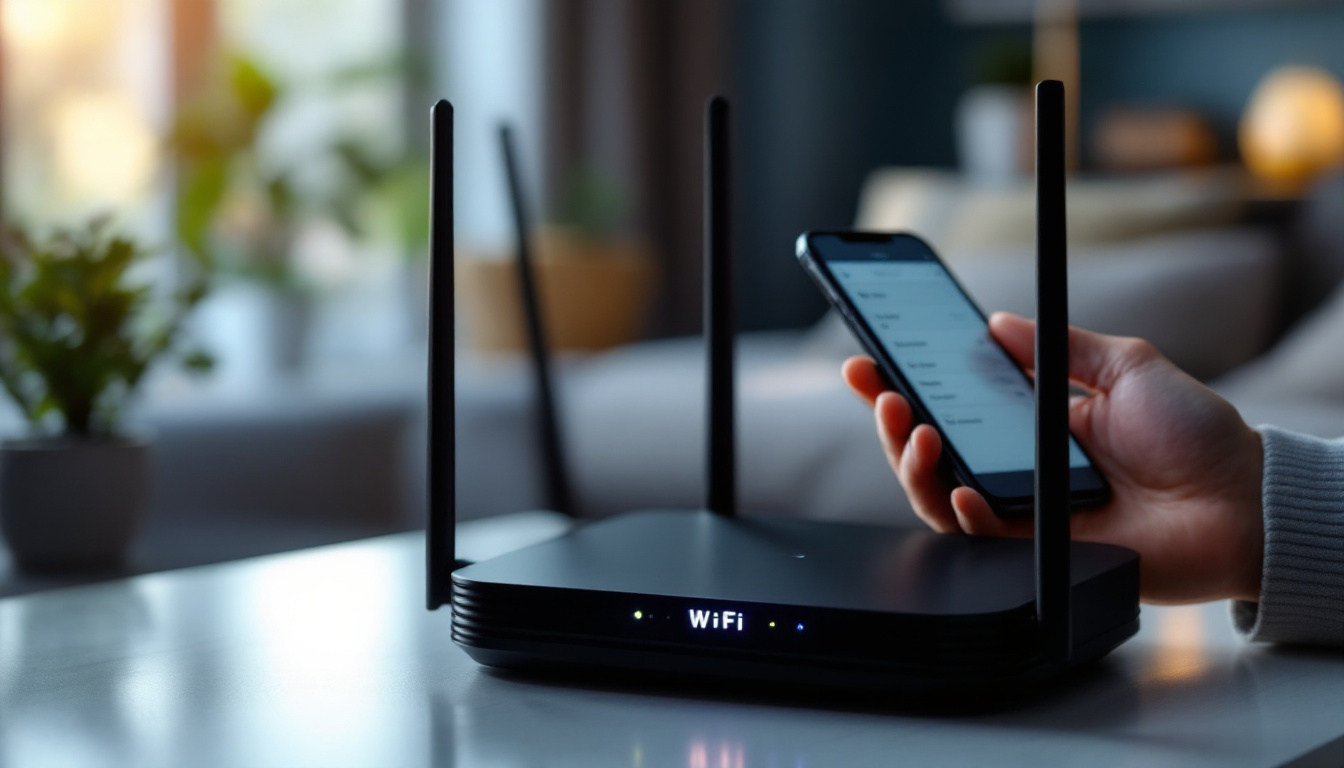

L'adresse IP 192.168.1.1 constitue la porte d'entrée vers l'interface d'administration de nombreux routeurs et modems domestiques. Quand votre connexion internet présente des dysfonctionnements, cette adresse devient votre premier recours pour diagnostiquer et résoudre les problèmes. Pourtant, accéder à cette interface peut parfois s'avérer complexe en raison de configurations incorrectes, d'erreurs d'authentification ou de problèmes matériels. Ce guide détaillé vous propose une approche méthodique pour identifier les obstacles de connexion à l'adresse 192.168.1.1 et les surmonter avec des solutions techniques éprouvées et accessibles à tous les utilisateurs.
Comprendre le rôle fondamental de l'adresse IP 192.168.1.1
L'adresse 192.168.1.1 appartient à la plage des adresses privées réservées aux réseaux locaux. Cette adresse spécifique sert généralement d'adresse par défaut pour l'interface d'administration de nombreux équipements réseau, notamment les modèles commercialisés par Linksys, D-Link, TP-Link et plusieurs autres fabricants. Contrairement aux adresses IP publiques qui identifient votre réseau sur internet, cette adresse fonctionne uniquement au sein de votre réseau domestique.
Lorsque vous saisissez 192.168.1.1 dans votre navigateur, vous tentez d'établir une communication directe avec votre routeur. Cette connexion vous permet d'accéder au panneau de configuration où vous pouvez modifier les paramètres réseau, configurer la sécurité WiFi, gérer les appareils connectés ou mettre à jour le micrologiciel (firmware) de votre équipement.
Il convient de noter que tous les fabricants n'utilisent pas cette adresse spécifique. Certains optent pour d'autres adresses comme 192.168.0.1, 10.0.0.1 ou encore 192.168.2.1. Cette variation dépend principalement du choix du fabricant et parfois du modèle de l'appareil. Si vous ne parvenez pas à vous connecter avec 192.168.1.1, il est possible que votre équipement utilise une adresse différente.
Pour déterminer l'adresse exacte de votre routeur sous Windows, ouvrez l'invite de commandes et tapez la commande "ipconfig". Dans le résultat, recherchez la ligne "Passerelle par défaut" qui indique l'adresse de votre routeur. Sur macOS ou Linux, utilisez plutôt la commande "netstat -nr | grep default" dans le terminal pour obtenir cette information.
La compréhension du fonctionnement de cette adresse constitue la première étape pour résoudre efficacement les problèmes de connexion. Une connaissance précise de ce mécanisme vous permettra d'identifier plus facilement la source de vos difficultés et d'appliquer les solutions appropriées.
Diagnostiquer les problèmes courants d'accès à l'interface 192.168.1.1
Avant de tenter des solutions complexes, il convient d'identifier précisément la nature du problème rencontré. Plusieurs obstacles fréquents peuvent empêcher l'accès à l'interface d'administration de votre routeur via l'adresse 192.168.1.1.
Problèmes de connexion physique
La première vérification concerne la connexion physique entre votre appareil et le routeur. Assurez-vous que les câbles Ethernet sont correctement branchés et ne présentent aucun dommage visible. Si vous utilisez une connexion WiFi, vérifiez que votre appareil est bien connecté au réseau sans fil émis par votre routeur. Un voyant de connexion éteint ou clignotant de façon irrégulière sur votre routeur peut indiquer un problème matériel.
Dans certains cas, un simple redémarrage du routeur peut résoudre les problèmes temporaires. Débranchez l'alimentation de votre routeur pendant environ 30 secondes, puis rebranchez-le. Attendez que tous les voyants se stabilisent avant de tenter à nouveau d'accéder à l'interface d'administration.
Erreurs de saisie et problèmes de navigateur
Une erreur courante consiste à saisir incorrectement l'adresse IP. Vérifiez que vous avez bien entré "http://192.168.1.1" ou simplement "192.168.1.1" dans la barre d'adresse de votre navigateur, et non dans la barre de recherche. Certains navigateurs peuvent interpréter cette adresse comme une recherche plutôt que comme une URL à visiter.
Les extensions de navigateur et les bloqueurs de publicités peuvent parfois interférer avec l'accès à l'interface d'administration. Essayez de désactiver temporairement ces extensions ou utilisez un mode de navigation privée pour contourner ce problème. De même, effacer le cache du navigateur peut éliminer d'éventuels conflits liés à des données obsolètes.
Problèmes de configuration réseau
Si votre ordinateur utilise une adresse IP statique, vérifiez que celle-ci appartient au même sous-réseau que votre routeur. Par exemple, si votre routeur utilise l'adresse 192.168.1.1, votre ordinateur devrait avoir une adresse commençant par 192.168.1.x (où x est un nombre entre 2 et 254). Une configuration incorrecte du protocole TCP/IP peut empêcher toute communication avec le routeur.
Dans certains environnements réseau complexes, notamment en présence de plusieurs routeurs, l'adresse de la passerelle par défaut peut différer de 192.168.1.1. Utilisez les commandes mentionnées précédemment pour identifier l'adresse correcte de votre routeur.
Solutions techniques pour résoudre les problèmes d'accès
Une fois le diagnostic établi, plusieurs solutions techniques peuvent être mises en œuvre pour rétablir l'accès à l'interface d'administration de votre routeur.
Réinitialisation des paramètres TCP/IP
Si vous suspectez un problème de configuration réseau sur votre ordinateur, une réinitialisation des paramètres TCP/IP peut s'avérer efficace. Sous Windows, ouvrez l'invite de commandes en mode administrateur et exécutez les commandes suivantes :
- netsh winsock reset
- netsh int ip reset
- ipconfig /release
- ipconfig /renew
- ipconfig /flushdns
Ces commandes réinitialisent les composants réseau de Windows, libèrent l'adresse IP actuelle, en demandent une nouvelle et vident le cache DNS. Redémarrez ensuite votre ordinateur pour appliquer ces changements.
Sur macOS, la procédure est différente. Accédez aux Préférences Système, puis à "Réseau". Sélectionnez votre connexion active, cliquez sur "Avancé" puis sur l'onglet "TCP/IP". Cliquez sur "Renouveler le bail DHCP" pour obtenir une nouvelle adresse IP.
Utilisation d'un autre navigateur ou appareil
Les incompatibilités entre certains navigateurs et l'interface d'administration de votre routeur peuvent parfois bloquer l'accès. Essayez d'utiliser un navigateur alternatif comme Firefox, Chrome, Edge ou Safari si vous rencontrez des difficultés avec votre navigateur habituel.
De même, tenter l'accès depuis un autre appareil (smartphone, tablette ou autre ordinateur) peut aider à déterminer si le problème provient de votre appareil ou du routeur lui-même. Cette démarche simple permet d'isoler rapidement la source du problème.
Réinitialisation du routeur
En dernier recours, une réinitialisation d'usine du routeur peut résoudre les problèmes persistants. La plupart des routeurs disposent d'un petit bouton de réinitialisation, généralement situé à l'arrière de l'appareil. Maintenez ce bouton enfoncé pendant 10 à 30 secondes (selon le modèle) jusqu'à ce que les voyants du routeur clignotent, indiquant la réinitialisation.
Attention : cette opération effacera tous vos paramètres personnalisés, y compris le nom du réseau WiFi, les mots de passe et les configurations avancées. Vous devrez reconfigurer entièrement votre routeur après cette manipulation. Il est donc recommandé de noter vos paramètres actuels avant de procéder à une réinitialisation.
Sécuriser l'accès à votre interface d'administration
Une fois l'accès à l'interface d'administration rétabli via l'adresse 192.168.1.1, il est primordial de renforcer la sécurité de votre routeur pour prévenir tout accès non autorisé.
Modification des identifiants par défaut
La première mesure de sécurité consiste à changer les identifiants par défaut du routeur. De nombreux utilisateurs conservent le nom d'utilisateur et le mot de passe d'origine (souvent "admin"/"admin" ou "admin"/"password"), ce qui représente une faille de sécurité majeure. Choisissez un mot de passe robuste contenant au minimum 12 caractères, incluant des lettres majuscules et minuscules, des chiffres et des caractères spéciaux.
Modifiez systématiquement ces identifiants dès la première connexion à l'interface d'administration. Cette simple précaution élimine l'une des vulnérabilités les plus exploitées par les pirates informatiques cherchant à compromettre les réseaux domestiques.
Mise à jour du firmware
Le firmware (ou micrologiciel) de votre routeur contient le système d'exploitation et les fonctionnalités de l'appareil. Les fabricants publient régulièrement des mises à jour pour corriger les failles de sécurité découvertes et améliorer les performances. Vérifiez dans l'interface d'administration si une mise à jour est disponible et installez-la si nécessaire.
Certains routeurs modernes proposent une option de mise à jour automatique. Activez cette fonction si elle est disponible pour maintenir votre appareil constamment protégé contre les dernières vulnérabilités découvertes.
Configuration des paramètres de sécurité avancés
Explorez les options de sécurité avancées disponibles dans l'interface d'administration. Activez le pare-feu intégré et configurez-le pour bloquer les connexions entrantes non sollicitées. Désactivez les services dont vous n'avez pas besoin, comme l'accès à distance à l'interface d'administration (WAN Administration).
Pour votre réseau WiFi, utilisez le protocole de chiffrement WPA3 si votre routeur le prend en charge, ou à défaut WPA2-PSK (AES). Évitez absolument les protocoles obsolètes comme WEP ou WPA, qui présentent des vulnérabilités connues et facilement exploitables.
Enfin, envisagez de modifier l'adresse IP par défaut de votre routeur si cette option est disponible. Remplacer 192.168.1.1 par une autre adresse dans la plage des adresses privées (comme 192.168.2.1 ou 10.0.0.1) peut constituer une mesure de sécurité supplémentaire contre les attaques ciblant spécifiquement l'adresse par défaut.
Au-delà des solutions conventionnelles : approches alternatives
Certaines situations requièrent des approches moins conventionnelles pour résoudre les problèmes persistants d'accès à l'interface 192.168.1.1. Ces méthodes avancées s'adressent aux utilisateurs disposant de compétences techniques plus développées ou prêts à explorer des solutions alternatives.
Utilisation d'outils de diagnostic réseau spécialisés
Des outils comme Wireshark permettent d'analyser en profondeur le trafic réseau et peuvent révéler les obstacles spécifiques empêchant la communication avec votre routeur. En capturant les paquets échangés lors d'une tentative de connexion à 192.168.1.1, vous pouvez identifier précisément où la communication échoue.
Des utilitaires comme Advanced IP Scanner ou Angry IP Scanner peuvent scanner votre réseau local pour découvrir tous les appareils connectés et leurs adresses IP respectives. Cette méthode permet de confirmer l'adresse réelle de votre routeur si vous soupçonnez qu'elle diffère de 192.168.1.1.
Accès via Telnet ou SSH
Certains routeurs avancés, notamment ceux fonctionnant sous des systèmes comme DD-WRT ou OpenWRT, offrent la possibilité de se connecter via Telnet ou SSH. Ces protocoles fournissent un accès en ligne de commande au routeur, contournant l'interface web potentiellement défaillante.
Pour utiliser cette méthode, ouvrez un terminal et tapez la commande « telnet 192.168.1.1 » ou « ssh admin@192.168.1.1 » (en remplaçant « admin » par votre nom d'utilisateur). Vous devrez connaître les identifiants de connexion appropriés, généralement les mêmes que ceux utilisés pour l'interface web.
Recours aux micrologiciels alternatifs
Si votre routeur présente des problèmes récurrents malgré toutes vos tentatives de résolution, l'installation d'un micrologiciel alternatif comme DD-WRT, OpenWRT ou Tomato peut constituer une solution radicale mais efficace. Ces firmwares open-source remplacent complètement le logiciel d'origine du fabricant et offrent souvent davantage de fonctionnalités et de stabilité.
Cette approche comporte toutefois des risques : l'installation incorrecte d'un firmware alternatif peut rendre votre routeur inutilisable (« brické »). De plus, cette manipulation annule généralement la garantie du fabricant. Réservez cette solution aux cas où toutes les autres approches ont échoué et assurez-vous de suivre scrupuleusement les instructions spécifiques à votre modèle de routeur.
Considérations pour les environnements réseau complexes
Dans les configurations impliquant plusieurs routeurs, des réseaux maillés ou des systèmes professionnels, l'accès à 192.168.1.1 peut être compliqué par la topologie du réseau. Dans ces cas, il peut être nécessaire de temporairement simplifier votre réseau en déconnectant certains équipements pour isoler le routeur principal.
Pour les utilisateurs de réseaux maillés (mesh) modernes comme Google Nest WiFi, Amazon Eero ou Netgear Orbi, notez que l'administration se fait généralement via une application mobile dédiée plutôt que par l'adresse IP traditionnelle. La gestion de ces systèmes avancés s'éloigne du paradigme classique de l'adresse 192.168.1.1.
Ces approches alternatives représentent souvent la frontière entre une simple résolution de problème et une véritable optimisation de votre infrastructure réseau domestique. Elles vous permettent non seulement de surmonter les obstacles d'accès à votre routeur, mais transforment potentiellement votre expérience réseau en améliorant les performances et la fiabilité de votre système.